Carousel
Інтерактивна карусель зображень із плавними переходами, підтримкою свайпів і адаптивними розмірами. Ідеальна для показу фотографій, зображень товарів чи будь-якого візуального вмісту.
Живе демо


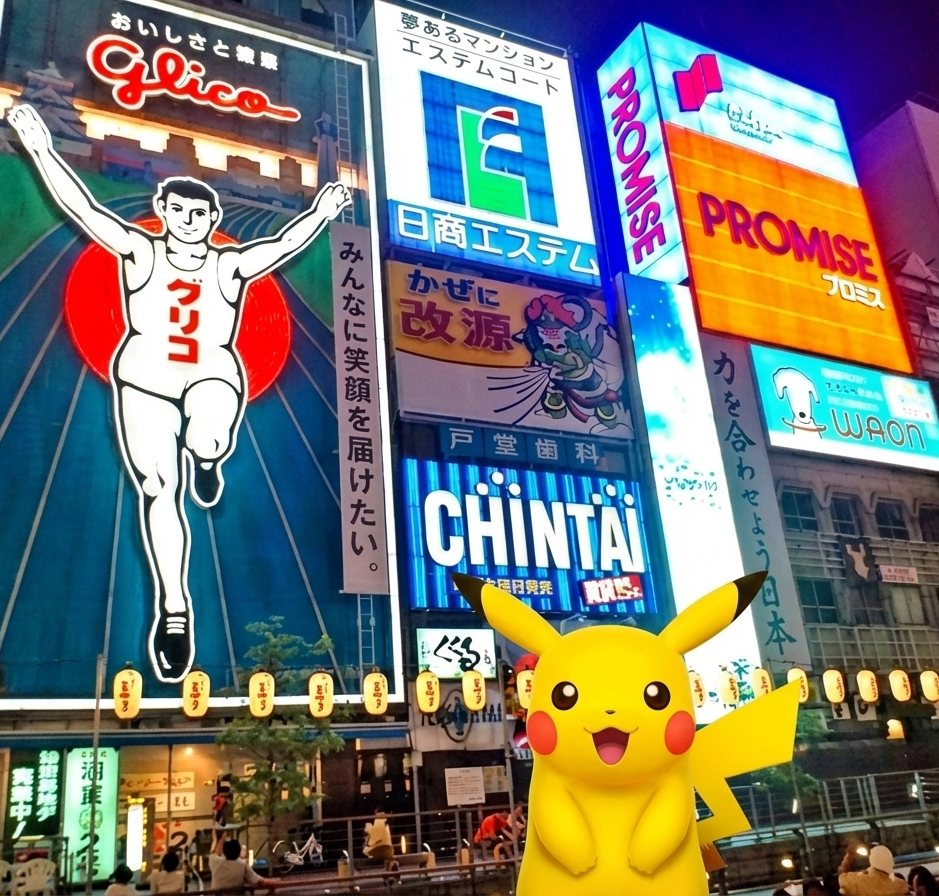
Власне зображення всередині каруселі
Це корисно, якщо потрібно якось змінити кожне зображення, передане в компонент
У цьому прикладі над зображенням плаває м'ячик
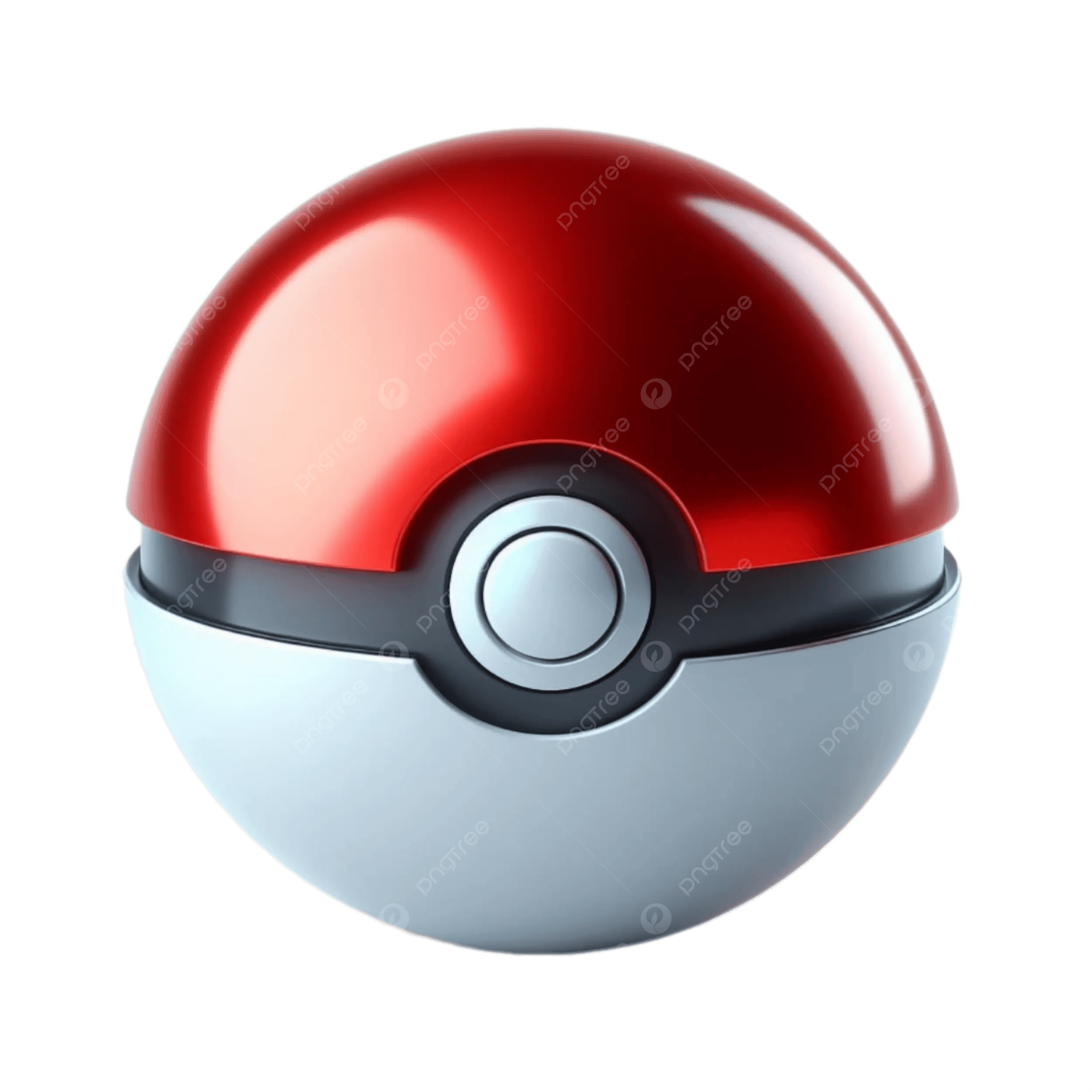
Ось як цього досягти
vue
<orio-gallery-carousel
  style="margin: auto"
  :images="images.map((image) => `${basePath}/${image}`)"
>
  <template #image="{ image }">
    <div class="image-container">
      <img class="base-image" :src="image" />
      <img class="design-overlay" :src="`${basePath}/ball.png`" />
    </div>
  </template>
</orio-gallery-carousel>

<style scoped>
.image-container {
  position: relative;
  width: 100%;
  height: 100%;
}
.base-image {
  width: 100%;
  height: auto;
  height: 100%;
  object-fit: contain;
}

.design-overlay {
  position: absolute;
  top: 20%;
  left: 20%;
  width: 20%;
  height: auto;
  object-fit: contain;
}
</style>
Мінімалістичний вигляд
Використайте appearance="minimal", щоб прибрати рамку й фон каруселі. Стрілки навігації приховані й з'являються лише під час наведення — ідеально для вбудовування каруселі просто у вміст сторінки без видимої рамки віджета.
vue
<orio-gallery-carousel :images="images" appearance="minimal" />Динамічний розмір за розміром зображення
Передайте лише одну частину розміру — друга підлаштується під розмір справжнього зображення
Використання
vue
<script setup>
const basePath = "/samples";
const images = [
  "horizontal-sized-photo.png",
  "mobile-sized-photo.png",
  "square-sized-photo.png",
];
</script>

<div class="demo-container">
  <orio-gallery-carousel :images="images.map((image) => `${basePath}/${image}`)" />
</div>
Пропси
| Проп | Тип | За замовчуванням | Опис |
|---|---|---|---|
images | string[] | [] | Масив URL зображень для показу в каруселі |
size | string | "400:550" | Розміри каруселі у форматі «ширина:висота» (наприклад, «800:600») |
fit | "fill" | "cover" | "contain" | "scale-down" | "contain" | CSS-властивість object-fit для зображень (як зображення вписуються в контейнер) |
appearance | "default" | "minimal" | "default" | Візуальний стиль. minimal прибирає рамку/фон і ховає навігацію до наведення |
Модель
| Модель | Тип | Опис |
|---|---|---|
activeImage | string | URL поточного зображення (готово для v-model) |
Можливості
- Плавні переходи — зображення виїжджають і зникають з анімаціями прозорості та трансформації
- Кнопки навігації — кнопки «назад»/«вперед» з кольорами, що автоматично підлаштовуються для видимості
- Підтримка свайпів — жести дотиком і перетягуванням мишею для природної взаємодії
- Адаптивність — автоматично масштабується під контейнер, зберігаючи пропорції
- Навігація з клавіатури — перехід стрілками (у фокусі)
- Гнучкі розміри — керування вписуванням зображення (contain, cover, fill, scale-down)
- Циклічна навігація — безшовний перехід з останнього зображення на перше й навпаки
- Мінімалістичний вигляд — режим без рамки й фону з навігацією, що з'являється під час наведення
Приклади використання
Базове використання
vue
<script setup>
const images = [
  "/images/photo1.jpg",
  "/images/photo2.jpg",
  "/images/photo3.jpg",
];
</script>

<template>
  <orio-gallery-carousel :images="images" />
</template>
Власний розмір
vue
<template>
  <!-- 16:9 aspect ratio, 800px wide -->
  <orio-gallery-carousel :images="images" size="800:450" />
</template>
Різні режими вписування
vue
<template>
  <!-- Contain: Show entire image (may have letterboxing) -->
  <orio-gallery-carousel :images="images" fit="contain" />

  <!-- Cover: Fill container (may crop image) -->
  <orio-gallery-carousel :images="images" fit="cover" />

  <!-- Fill: Stretch to fill (may distort) -->
  <orio-gallery-carousel :images="images" fit="fill" />
</template>
Мінімалістичний вигляд
vue
<template>
  <!-- No border/background; navigation arrows appear on hover only -->
  <orio-gallery-carousel :images="images" appearance="minimal" />
</template>
Кероване активне зображення
vue
<script setup>
import { ref } from "vue";

const images = ["/img1.jpg", "/img2.jpg", "/img3.jpg"];
const currentImage = ref(images[0]);
</script>

<template>
  <orio-gallery-carousel v-model:activeImage="currentImage" :images="images" />

  <p>Currently showing: {{ currentImage }}</p>
</template>
Взаємодія
Миша/дотик
- Свайп/перетягування ліворуч — наступне зображення
- Свайп/перетягування праворуч — попереднє зображення
- Клік по стрілках — перехід до сусідніх зображень
Поріг
Поріг свайпу зараз становить 10 пікселів. Щоб спрацювала навігація, свайп має перевищити цю відстань.
Нотатки щодо стилізації
- Компонент використовує CSS custom properties з вашої теми
- У Chrome/Firefox кнопки навігації автоматично підлаштовуються під яскравість фону
- Safari використовує запасний стиль з білими іконками й тінями для кращої сумісності
- Зображення неперетягувані, щоб не заважати жестам свайпу
Доступність
- Кнопки навігації мають підписи іконок для скрінрідерів
- Зображенням варто мати змістовний alt-текст (зараз як запасний варіант використовується URL зображення)
- Варто додати підтримку навігації з клавіатури для кращої доступності